鸿蒙系统内不支持使用的菜单功能,可以参考下方步骤安装全功能版APP后,再去使用该菜单功能。
一、安装“卓易通”APP
在手机应用市场中搜索“卓易通”,下载后点击“安装”按钮安装卓易通APP,安装完成后,手机桌面将展示一个卓易通APP附带的软件夹;

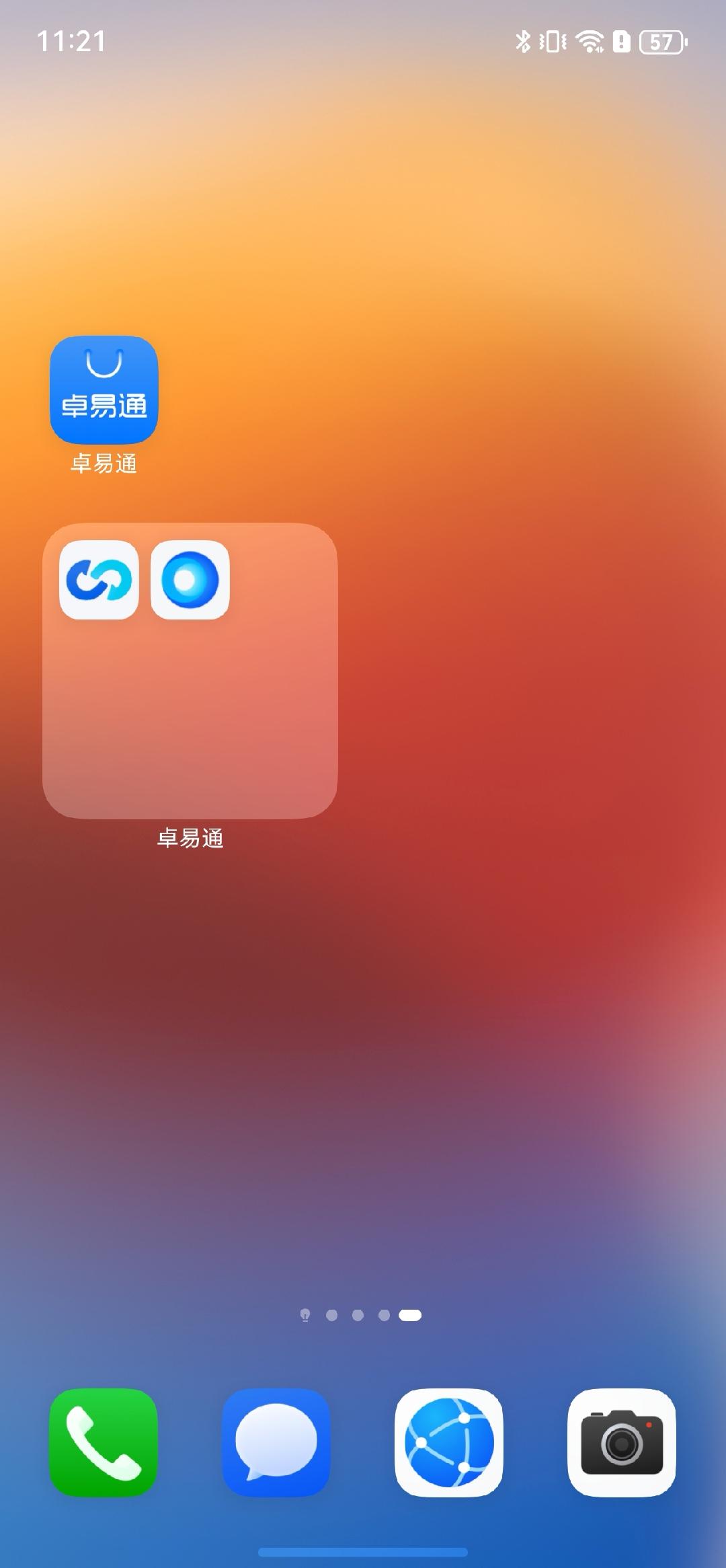
打开“卓易通”APP附带的软件夹后,点击打开软件夹内的“搜应用”APP,完成安装使用卓易通APP的准备工作。


二、安装“勤策”APP
将下图二维码截屏保存至手机本地相册;

完成步骤一后,点击搜应用页面搜索框右侧的扫码按钮打开扫码页面(注意:搜索框搜索不到勤策APP);
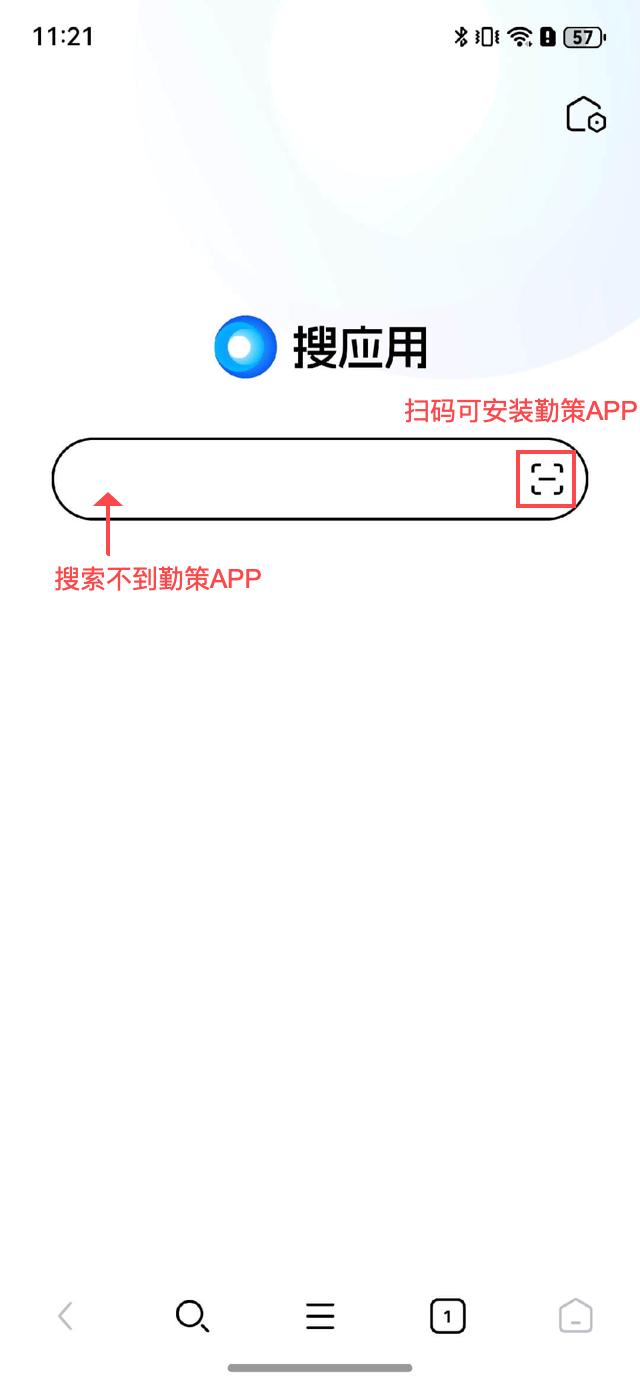
扫码页面中点击右下角“相册”按钮,从相册中选择刚刚截屏保存的二维码图片进行扫码;


扫码后将打开勤策APP下载页面,点击页面上的“下载客户端”按钮,选择下载勤策APP;

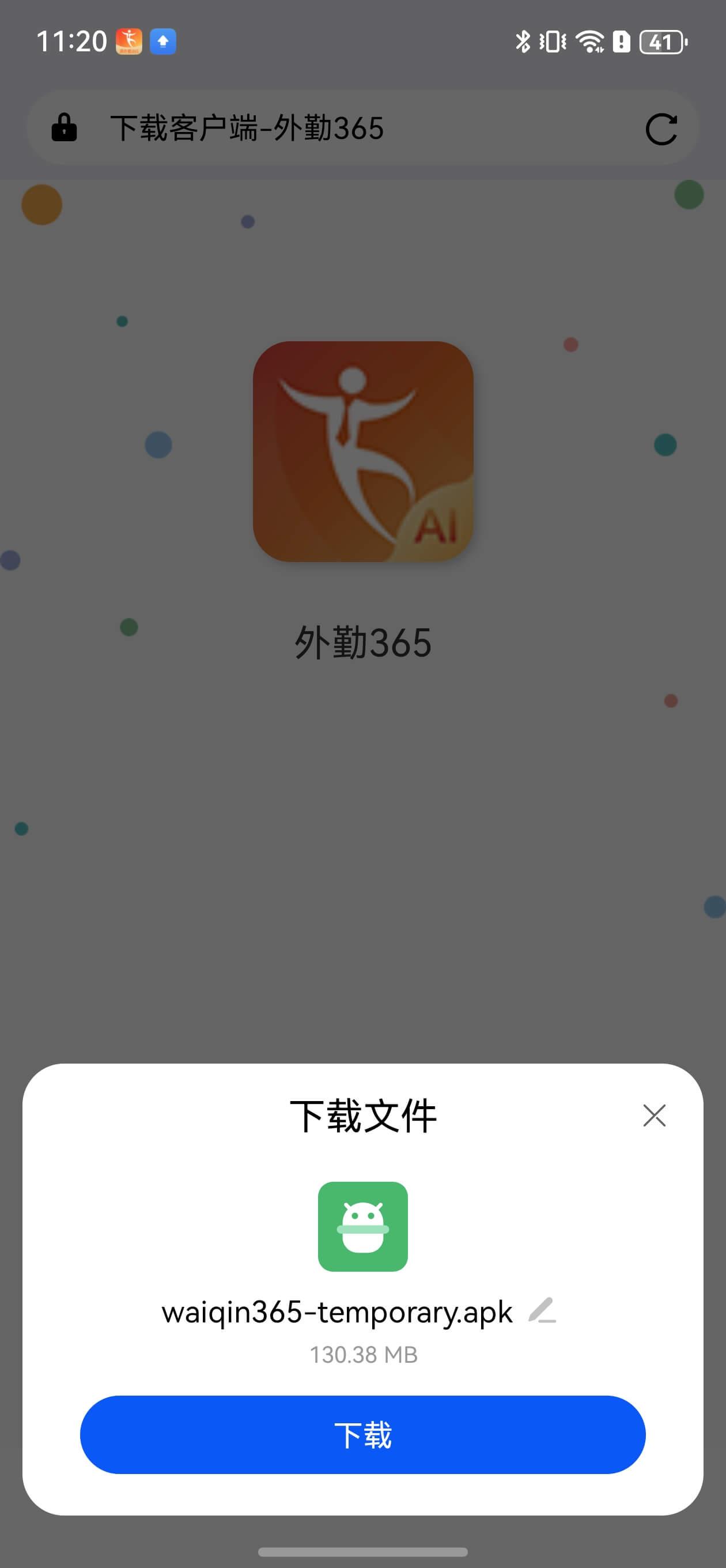
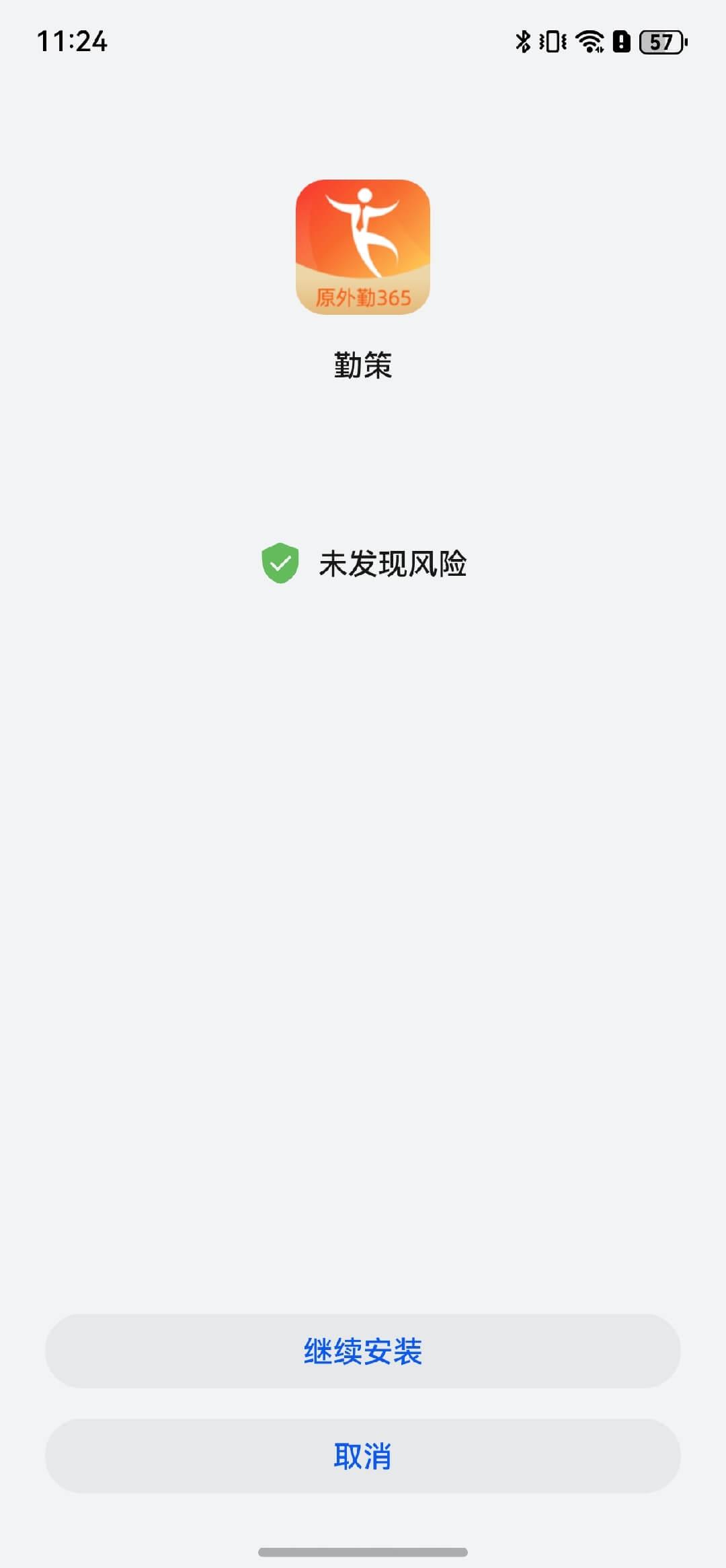
下载完成勤策APP后,手机系统将自动检测提示用户是否继续安装勤策软件,选择继续安装,直至安装成功勤策APP;
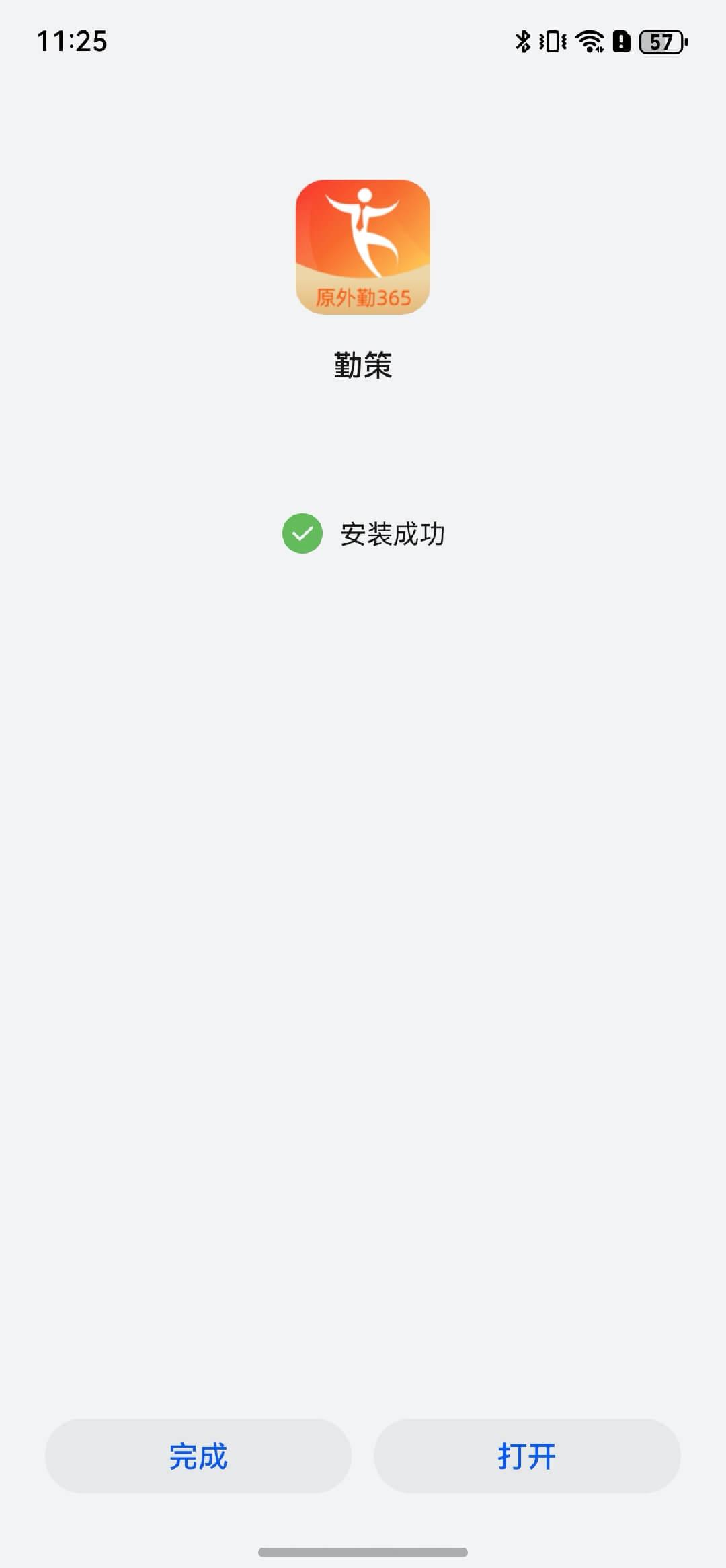
勤策APP安装成功后,卓易通附带的软件夹中将展示勤策APP图标,点击此处展示的勤策APP图标登录勤策系统,可以使用鸿蒙系统内不支持使用的菜单功能。

三、安装“勤策易商贸”APP
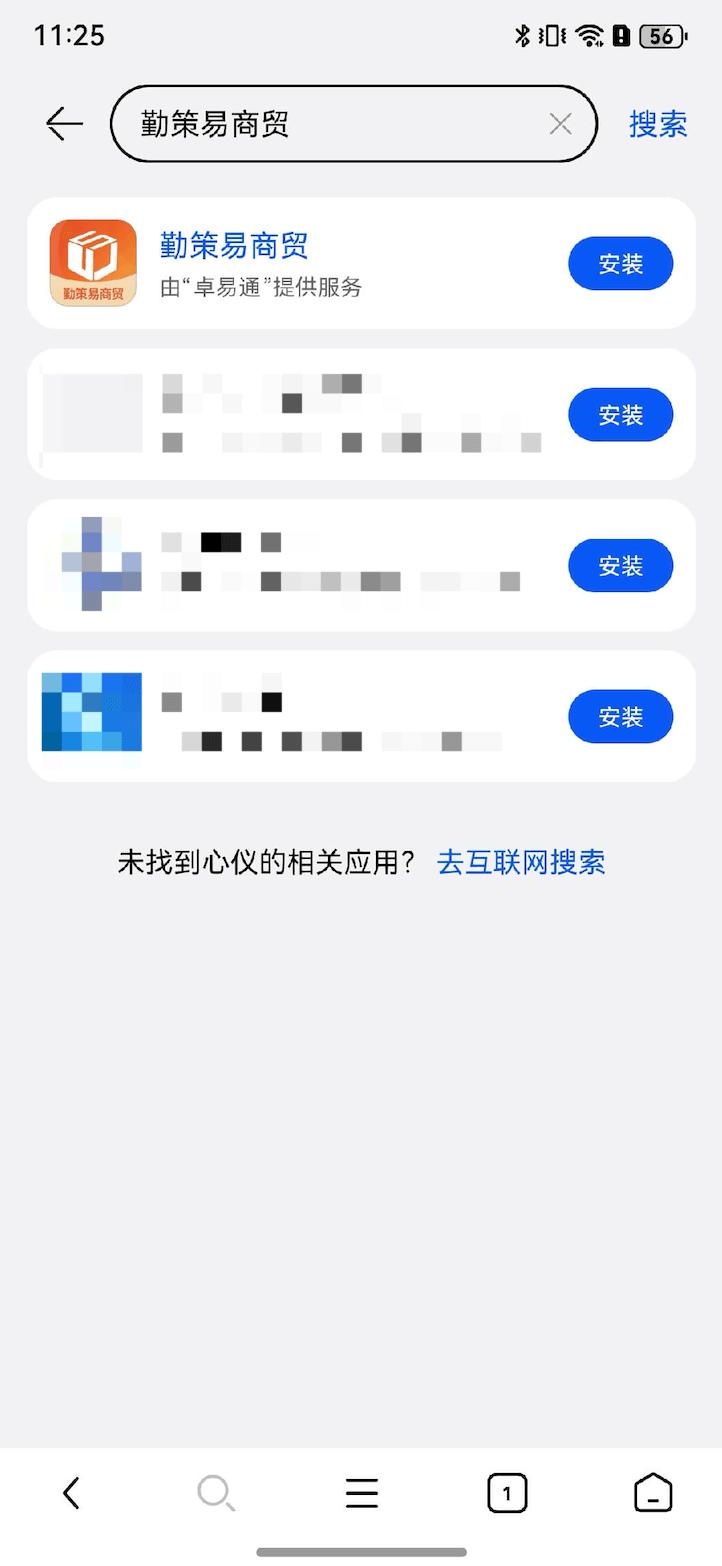
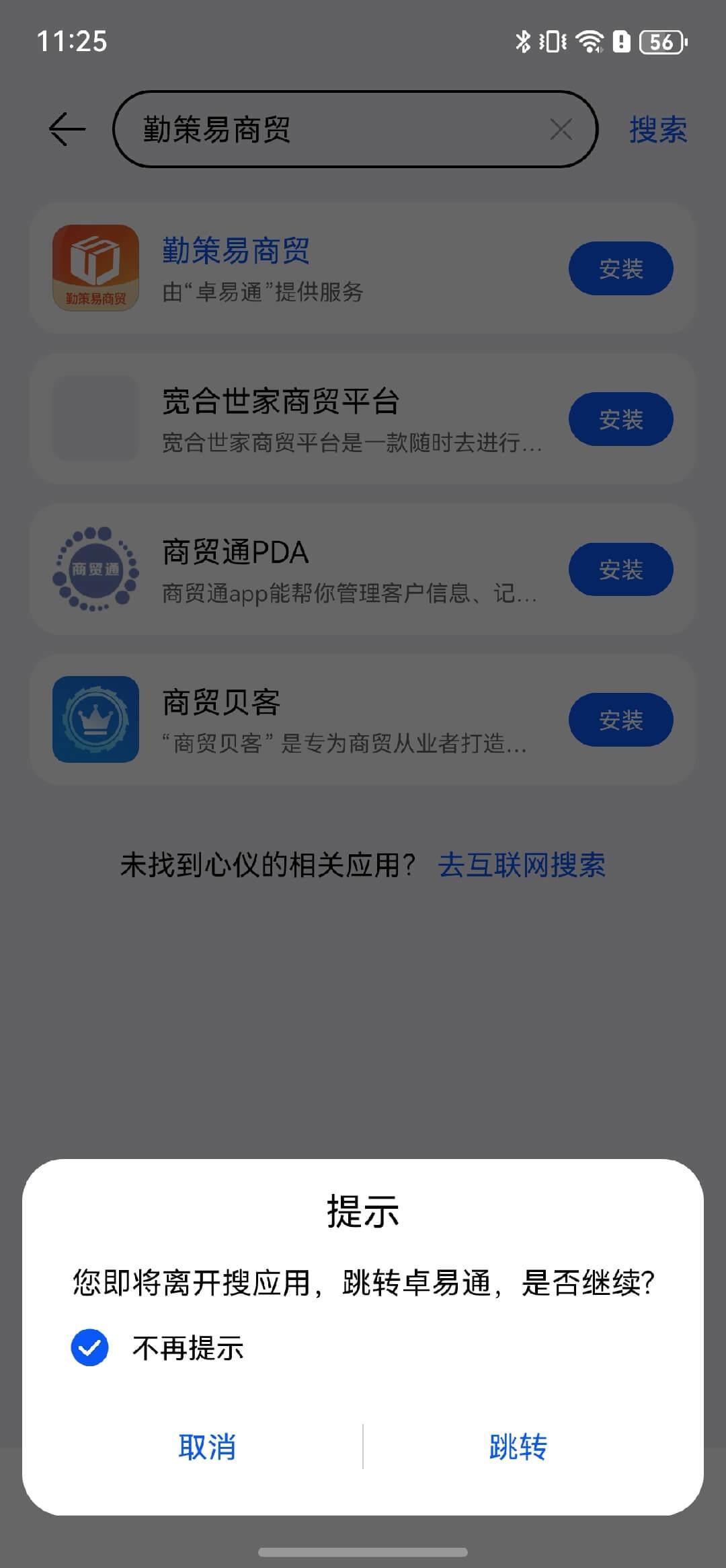
完成步骤一后,在“搜应用”APP内搜索“勤策易商贸”,可以看到勤策易商贸APP安装入口,点击安装,将提示用户即将跳转卓易通,选择继续跳转;
在卓易通APP页面中,点击安装“勤策易商贸”APP,直至下载安装完成;
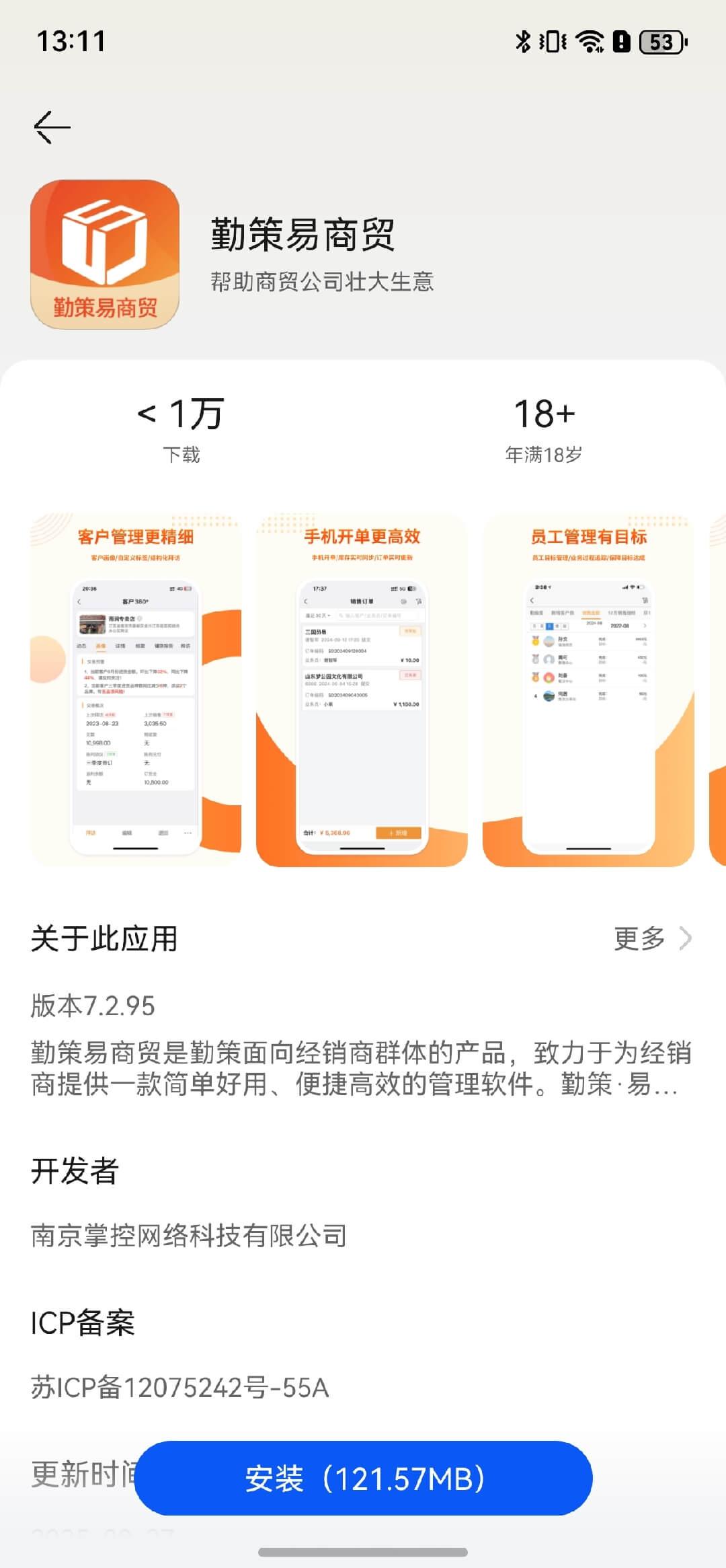
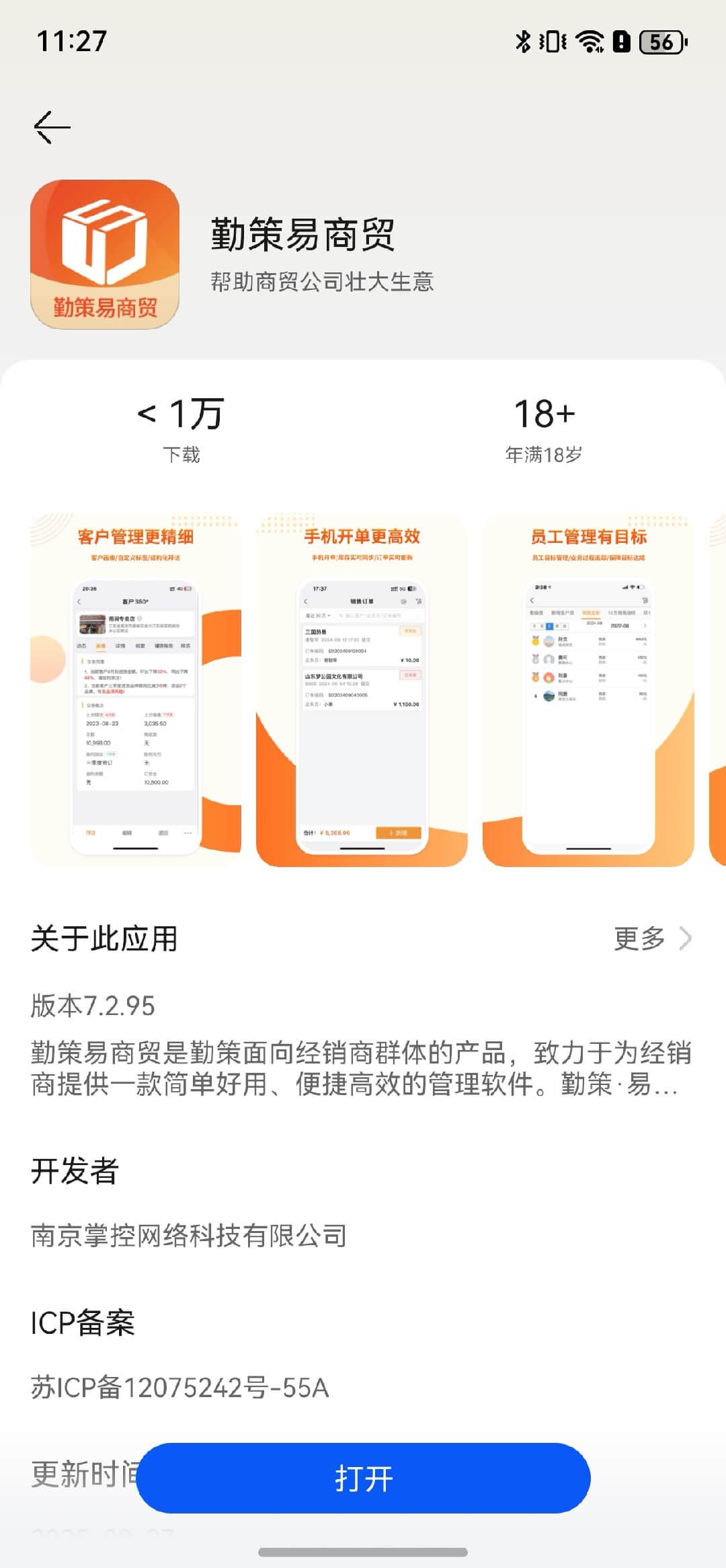
勤策易商贸APP安装成功后,卓易通附带的软件夹中将展示勤策易商贸APP图标,点击此处展示的勤策易商贸APP图标登录勤策易商贸系统,可以使用鸿蒙系统内不支持使用的菜单功能。

(完)